Extract.FAST
综合介绍
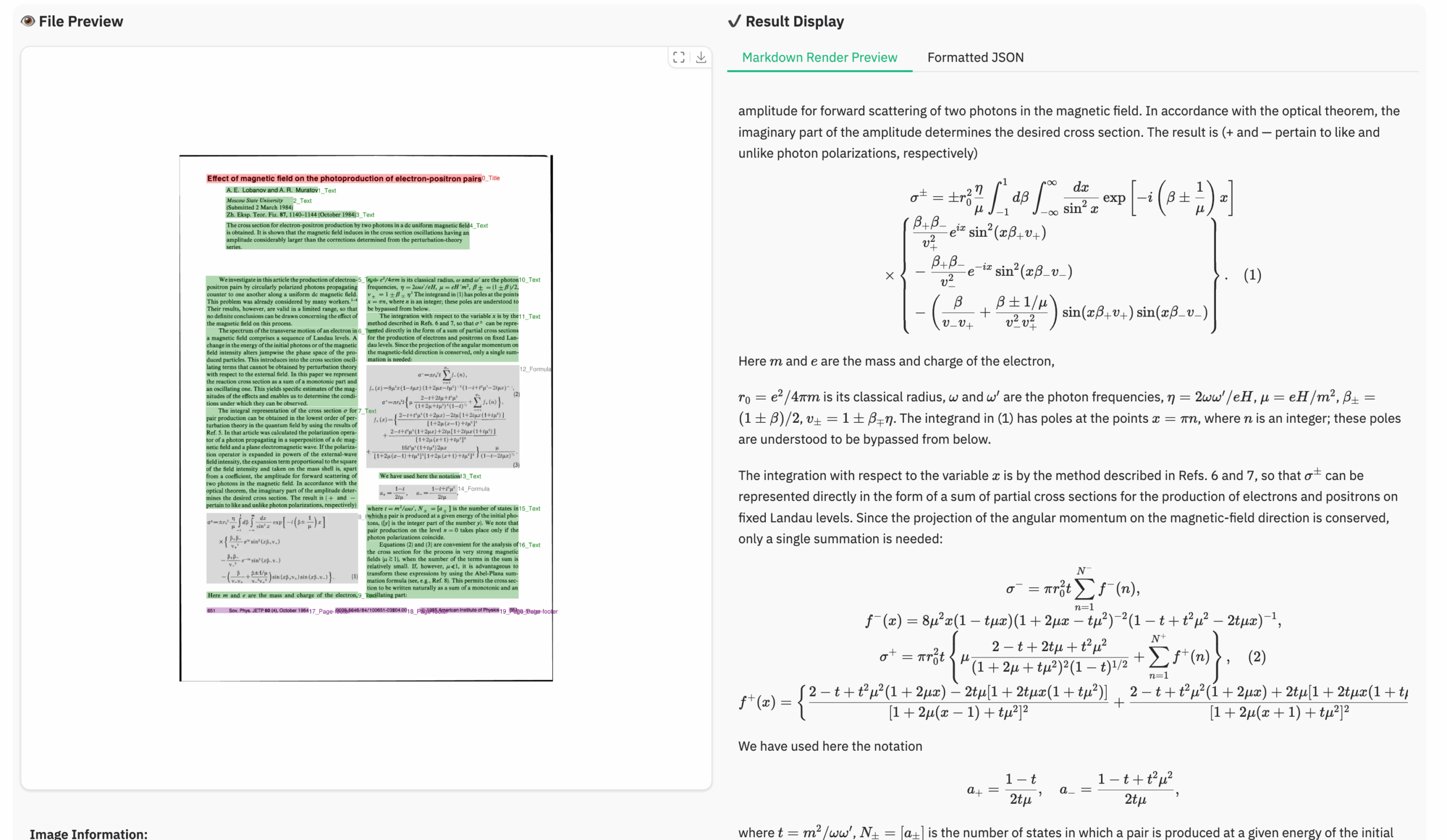
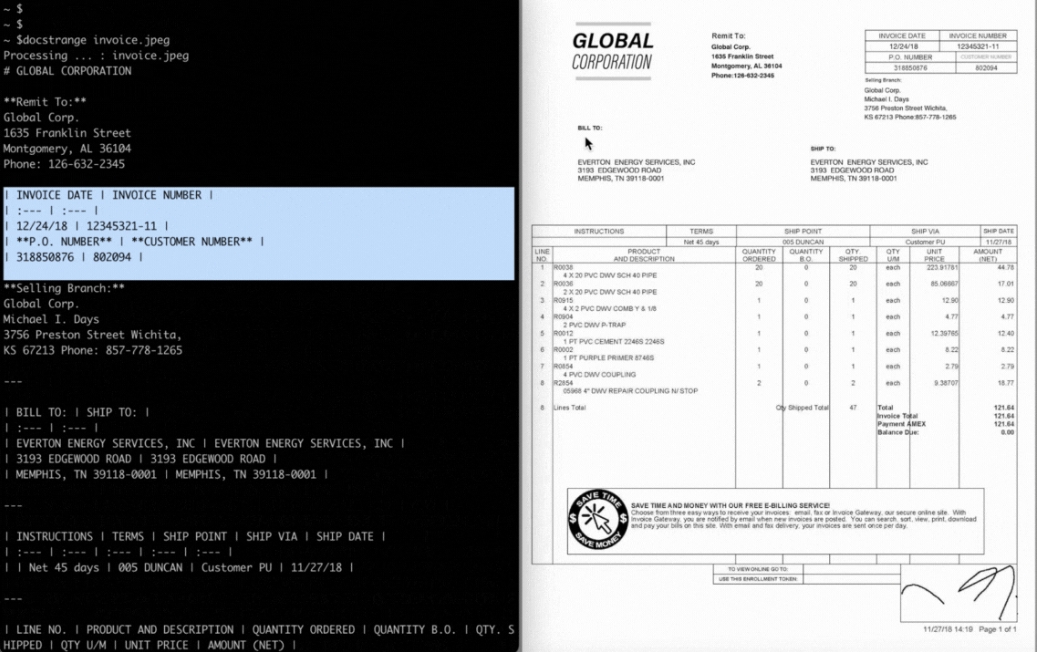
Extract.FAST 是一款本地文件内容提取工具。它的核心功能是从各类文件中批量取出图像、文本、音频、元数据以及 OCR 识别内容。你不需要打开每个文件去手动复制,把文件交给它,就能一次性拿到所有需要的信息。
这个工具支持常见文档、图片、音视频和压缩包等格式。无论是 PDF 里的插图、Word 文档中的文字,还是照片里拍摄的 EXIF 信息,它都能识别并提取出来。对于扫描件或图片中的文字,它内置 OCR 引擎,可以直接转换成可编辑的文本。
它的操作方式很简单。打开软件后,把文件拖进列表,选择要提取的内容类型,点击运行即可。整个过程在本地完成,文件内容不会上传到任何服务器,适合处理敏感资料。
批量处理是它的主要优势。你可以同时放入几百个文件,统一提取,不需要逐个操作。提取结果会按类别整理好,方便你后续使用。如果你经常需要从大量文件中收集素材或整理资料,Extract.FAST 能帮你省下不少时间。
功能列表
- 批量提取图像:从 PDF、DOCX、PPTX 等文件中导出所有嵌入图片,保留原始分辨率。
- 批量提取文本:读取文档中的纯文字内容,支持 PDF、Word、TXT、HTML 等格式,输出为可编辑文本。
- 批量提取音频:从视频文件中分离音轨,导出为 MP3 或 WAV 格式。
- 元数据提取:读取文件的属性信息,包括拍摄参数、作者、创建时间、GPS 定位等。
- OCR 文字识别:识别扫描件、截图和照片中的文字,支持中英文及常见印刷体。
- 多格式支持:兼容主流文档、图片、音视频和压缩包格式,无需额外安装转换器。
- 递归扫描:可扫描文件夹内所有子目录,自动找出全部可处理文件。
- 预览与筛选:提取前可预览文件内容,按类型或关键词筛选所需文件。
- 自定义输出:选择输出目录和文件命名规则,提取结果按类别自动归档。
- 命令行模式:提供命令行接口,方便脚本调用和自动化流程集成。
使用帮助
Extract.FAST 的使用分为三个步骤:添加文件、选择提取类型、执行并导出结果。下面详细说明每个环节的操作方法。
安装与启动
从官网下载对应系统的安装包。Windows 用户运行安装程序,按提示完成安装;macOS 用户将应用拖入“应用程序”文件夹。安装完成后,双击图标即可启动。软件无需注册,打开就是主界面。
添加文件
主界面中央有一个文件拖放区域。你可以直接将要处理的文件拖入窗口,也可以点击“添加文件”按钮,从文件夹中选择单个或多个文件。如果需要处理整个文件夹,点击“添加文件夹”按钮,软件会自动扫描该目录下所有支持的文件。扫描时,子文件夹中的文件也会被包含进来。
文件添加后,列表会显示每个文件的名称、大小和格式。你可以勾选或取消勾选列表前的复选框,决定哪些文件参与本次提取。如果文件很多,可以使用上方的搜索框,按文件名快速筛选。
选择提取类型
在界面左侧或顶部工具栏中,可以看到提取类型选项。每个选项前有复选框,你可以同时勾选多种类型。例如,勾选“图像”和“文本”,软件会在一次运行中同时提取这两类内容。
- 提取图像:勾选后,软件会从文档中抽取所有图片。你可以设置图片的最小尺寸,滤掉小图标或装饰性图片。
- 提取文本:勾选后,软件将文档中的文字内容导出为 TXT 文件。对于 PDF,它会保留段落顺序;对于 Word 文档,它会按阅读顺序提取。
- 提取音频:此选项针对视频文件。勾选后,软件会将视频中的音轨分离出来,你可以选择输出为 MP3 或 WAV 格式。
- 元数据提取:勾选后,软件读取文件属性。图片会显示拍摄设备、曝光参数、GPS 坐标;文档会显示作者、修改时间;音视频会显示编码信息。
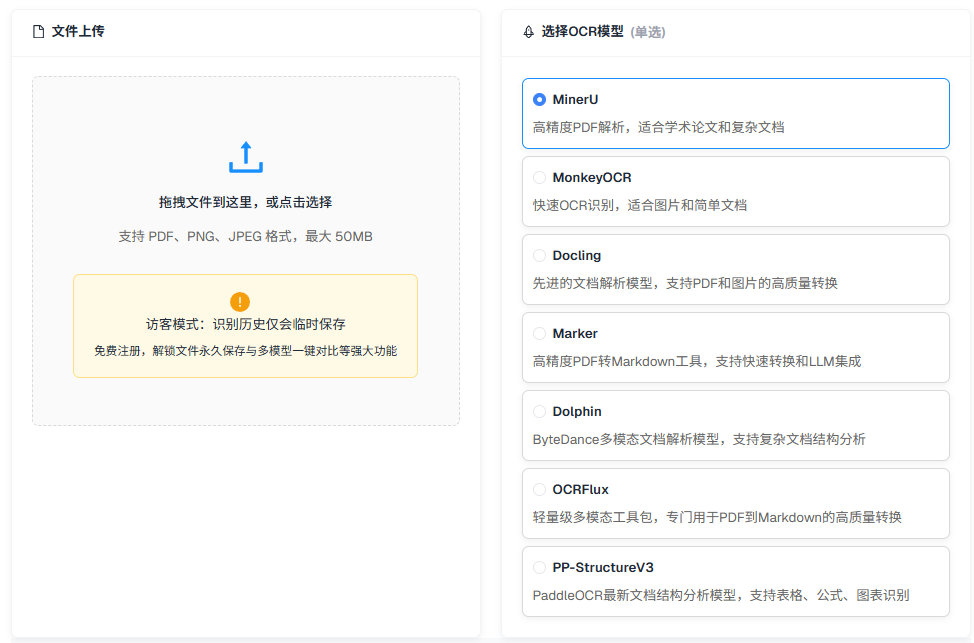
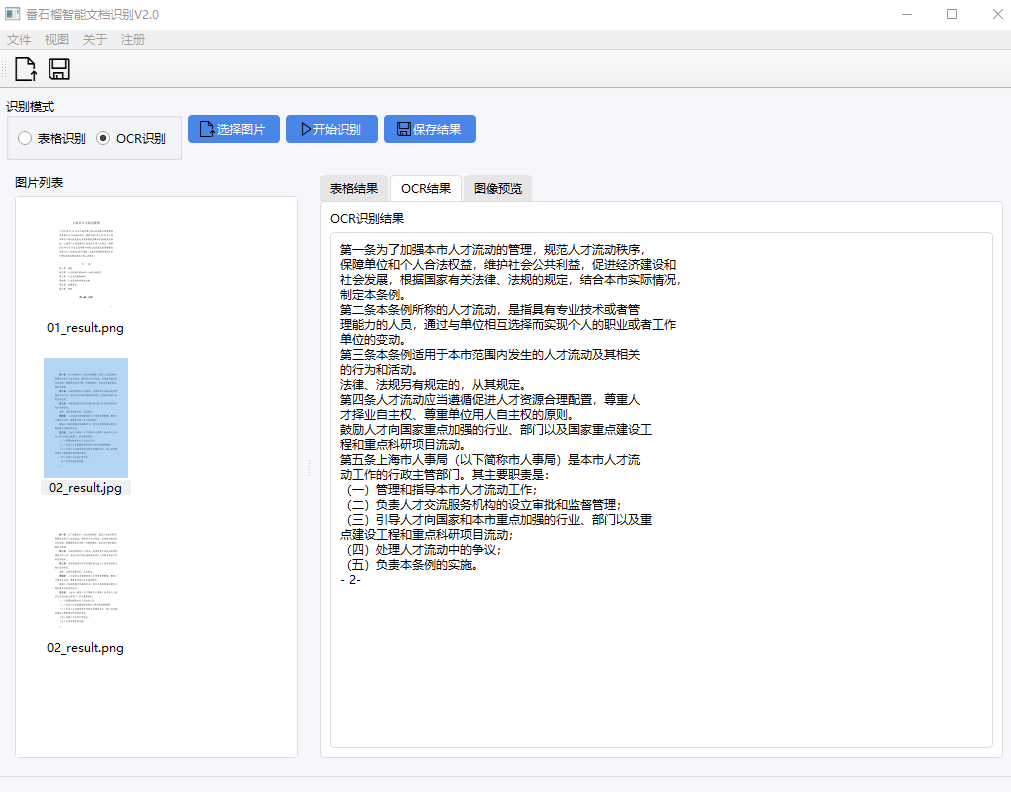
- OCR 识别:勾选后,软件对图片和扫描版 PDF 执行文字识别。你可以在设置中选择识别语言,支持中文、英文和中英混合。
设置输出选项
在“输出设置”区域,指定结果保存的文件夹。点击“浏览”按钮选择目录,也可以直接在输入框中填写路径。软件会按提取类型自动创建子文件夹,例如“Images”、“Texts”、“Metadata”,并把对应内容放入其中。
文件命名规则可以自定义。默认使用原文件名加类型后缀,你也可以改为按日期、序号或自定义模板命名。例如,设置为“项目A_001”这样的格式。
执行提取
确认设置无误后,点击右下角的“开始提取”按钮。软件会逐个处理列表中的文件,并在进度条上显示当前进度。处理过程中,你可以随时点击“停止”按钮中断操作,已提取的内容会保留。
处理完成后,软件会显示结果摘要,包括成功提取的文件数、提取出的内容条目数以及耗时。点击“打开输出文件夹”可以直接查看结果。
命令行使用
如果你需要批量处理大量文件,或希望将提取流程集成到自动化脚本中,可以使用命令行模式。打开终端,进入软件安装目录,执行以下命令:
extractfast --input /path/to/files --type image,text --output /path/to/save
参数说明:--input 指定输入文件或文件夹路径,--type 指定提取类型(用逗号分隔),--output 指定输出目录。完整参数列表可执行 extractfast --help 查看。
常见操作示例
示例一:从 PDF 中提取所有图片。打开软件,将 PDF 文件拖入窗口,勾选“提取图像”,设置输出文件夹,点击“开始提取”。完成后,图片会按原分辨率保存在输出目录中。
示例二:批量识别图片中的文字。将多张截图或扫描件拖入窗口,勾选“OCR 识别”,选择识别语言为中文,开始提取。软件会输出包含识别文字的 TXT 文件,文件名与原图对应。
示例三:提取视频中的音频。将 MP4 或 MOV 文件拖入窗口,勾选“提取音频”,选择输出格式为 MP3,开始提取。音轨会被保存为独立的音频文件。
产品特色
一个工具,把文件里的图像、文字、音频、元数据和 OCR 内容全部批量提取出来。
适用人群
- 内容创作者:需要从参考资料中收集图片、引文或素材,快速从 PDF 和文档中提取有用内容,节省手动整理时间。
- 办公文员:经常处理合同、报告和表格,需要将文档中的文字复制出来或提取附件图片,批量操作提高工作效率。
- 数据分析师:需要从大量文件中抽取元数据、文本信息用于分析,命令行模式方便集成到数据处理流程中。
- 档案管理员:负责整理历史资料和扫描件,OCR 功能可以将纸质文件转为可搜索的电子文本,便于归档和检索。
- 法律与合规人员:需要审查大量证据材料或合同文件,快速提取关键文本和图像,辅助案件整理和合规检查。
应用场景
- 资料整理:将分散在多个 PDF 和 Word 文件中的图片、表格和文字统一提取出来,集中归档,方便后续查阅和复用。
- 版权维护:从图片文件中提取元数据,获取拍摄时间、作者和版权信息,用于证明作品归属或追溯来源。
- 数据归档:将视频文件中的音频分离保存,同时提取视频元数据,建立完整的媒体档案库。
- 内容复用:从旧文档中提取图片和文字,重新组合成新的宣传材料或培训资料,无需重新制作。
- 学术研究:批量提取论文 PDF 中的图表和文字段落,辅助文献综述和资料对比,减少手动抄录的工作量。
常见问题
- Extract.FAST 支持哪些文件格式?
支持常见的文档格式(PDF、DOCX、XLSX、PPTX、TXT、HTML)、图片格式(JPEG、PNG、TIFF、BMP)、音频格式(MP3、WAV、FLAC)、视频格式(MP4、MOV、AVI)以及 ZIP 压缩包。软件会自动识别文件类型,无需手动转换。
- OCR 识别准确率如何?
对于清晰、排版规整的印刷体文字,识别准确率很高。扫描件质量、字体样式和图片清晰度会影响识别结果。建议使用 300 DPI 以上的扫描文件,识别效果更佳。
- 提取过程会修改原始文件吗?
不会。Extract.FAST 只读取文件内容,不改变原始文件。所有提取结果都保存到你指定的输出文件夹中,原文件保持不动。
- 可以同时处理多少文件?
没有数量限制。你可以添加任意数量的文件,软件会按顺序处理。处理时间取决于文件大小和提取类型,批量任务可以暂时离开,稍后查看结果。
- 提取元数据会泄露隐私吗?
元数据提取功能只读取文件内嵌的属性信息,不会上传到网络。所有操作都在本地完成,适合处理包含位置信息或作者信息的敏感文件。
- 命令行模式支持哪些参数?
支持输入路径、输出路径、提取类型、语言选项和文件命名规则等参数。执行 extractfast --help 可以查看全部参数说明和示例。